
商品ページ・レビュー
PCの商品ページとレビューで見るべきところ 2026年版
PCの商品ページでは、商品名だけで判断すると失敗します。
この記事の結論
PCの商品ページでは、商品名だけで判断すると失敗します。
まず用途に合うかを見ます。その後、メモリ、SSD、CPU、画面、キーボード、重さ、バッテリー、端子、保証、販売元、返品条件、レビューの不満傾向を順番に見ます。
レビューは星の数ではなく、不満の傾向を見ます。重い、熱い、画面が暗い、キーボードが打ちにくい、バッテリーが持たない、説明と違う。こういう不満が繰り返されているPCは注意します。
商品名だけで判断しない
PCの商品ページには、シリーズ名やCPU名、セール表示が並んでいます。
有名メーカー、Core i7、ランキング上位、レビュー高評価。こういう情報を見ると、良さそうに見えます。
でも、商品名だけでは判断できません。
同じシリーズでも構成が違うことがあります。同じCPU名でも世代が違うことがあります。レビューが高くても、自分の用途には合わないことがあります。
商品ページでは、見る順番を決めておきます。
商品ページを読む順番を決める
商品ページは情報が多いので、見る順番を決めておきます。
いきなりレビューや価格を見ると、判断がブレます。
PCerabiでは、次の順番で見ます。
1. 用途に合うか 2. メモリ16GB以上か 3. SSD256GB以上か 4. CPUは用途に合うか 5. 画面、キーボード、重さは合うか 6. バッテリー、端子、カメラは足りるか 7. 販売元、保証、返品条件は分かるか 8. レビューで同じ不満が繰り返されていないか
この順番で見ると、商品名、セール、星評価に引っ張られにくくなります。
まず用途に合うかを見る
最初に見るのは用途です。
何に使うPCなのかを決めてから商品ページを見ます。
- ネット、動画、メール
- Office、学習
- 在宅ワーク
- 写真整理
- 動画編集
- ゲーム
- 家族共用
用途が決まっていないと、価格や見た目に流されます。
PCは「安いから」ではなく「使い方に合うから」買います。
メモリを見る
メインPCでは、メモリ16GB以上を基準にします。
8GB以下は避けます。
商品ページでは、メモリ容量を必ず見ます。
注意したいのは、商品名や画像だけではメモリ容量が分からないことです。バリエーション選択でメモリ容量が変わる場合もあります。
カートに入れる前に、選んでいる構成が16GB以上か見ます。
SSD容量を見る
ストレージはSSD256GB以上を基準にします。
64GBや128GBは、メインPCでは選んではいけません。
商品ページでここを見ます。
- SSDと書かれているか
- 容量は256GB以上か
- 長く使うなら512GB以上か
- eMMC表記ではないか
- 外付けストレージ前提になっていないか
保存容量は、買った後から不満になりやすいです。
CPUを見る
CPUは、名前だけで判断しません。
Core i5、Core i7、Ryzen 5などの名前だけで安心しないでください。
見るのは、世代、型番、用途との相性、レビューの体感速度です。
ただし、初心者の一般用途では、CPUだけにこだわりすぎるより、メモリ16GB、SSD256GB以上を満たしているかを優先します。
ゲームや動画編集をするなら、CPUだけでなくGPUも見ます。
画面、キーボード、重さを見る
商品ページでは、使いやすさも見ます。
- 画面サイズ
- 解像度
- 明るさ
- キーボード配列
- テンキーの有無
- タッチパッド
- 重さ
- バッテリー
毎日使うなら、ここで疲れ方が変わります。
性能が足りていても、画面が見づらい、キーボードが打ちにくい、重いPCは後悔しやすいです。
バッテリー、端子、Webカメラを見る
持ち運ぶならバッテリーを見ます。
外部モニター、マウス、USBメモリ、SDカード、イヤホンを使うなら端子も見ます。
オンライン会議や授業で使うなら、Webカメラとマイクも見ます。
商品ページで分からない場合は、公式仕様ページやレビューを見ます。
保証、販売元、返品条件を見る
新品でも、保証、販売元、返品条件は見ます。
特にAmazonやECサイトでは、販売元と出荷元を見ます。
販売条件が曖昧なPCは、スペックが良く見えても候補から外します。
ここを見ます。
- 販売元
- 出荷元
- メーカー保証
- 販売店保証
- 返品条件
- 初期不良対応
- 商品状態の説明
安くても、困った時に戻れる道が見えないPCは慎重に扱います。
レビューは点数より不満の傾向を見る
レビューは星の数だけで判断しません。
見るべきなのは、不満の傾向です。
たとえば、次のような不満です。
- 重い
- 熱い
- ファン音がうるさい
- 画面が暗い
- キーボードが打ちにくい
- バッテリーが持たない
- 初期不良がある
- サポート対応が悪い
- 商品説明と違う
同じ不満が何度も出ているなら、偶然ではなく弱点として見ます。
レビューを見る時の注意
レビューには、使い方が違う人の意見も混ざります。
ゲームをする人の不満と、ネット閲覧だけの人の不満は重みが違います。
自分と近い使い方のレビューを探します。
また、短すぎるレビューや、具体性のないレビューだけで判断しません。
買う前にここをチェック
商品ページを見る順番は次です。
1. 用途に合うか 2. メモリ16GB以上か 3. SSD256GB以上か 4. CPUは用途に合うか 5. 画面は見やすそうか 6. キーボードは使いやすそうか 7. 重さとバッテリーは合うか 8. 端子、カメラ、マイクは足りるか 9. 販売元、保証、返品条件に不安がないか 10. レビューで同じ不満が繰り返されていないか
まとめ
PCの商品ページでは、商品名だけで判断すると失敗します。
用途、メモリ、SSD、CPU、画面、キーボード、重さ、バッテリー、端子、保証、販売元、返品条件、レビューの不満傾向を順番に見ます。
レビューは星の数ではなく、不満の傾向を見る。
この順番を持っておくと、ランキングやセールに流されにくくなります。
関連記事
- ノートPCの使いやすさはどこを見る?
- AmazonでPCを買う前に見る販売元・保証・返品条件
- 新品ノートPCはスペックだけで選ばない
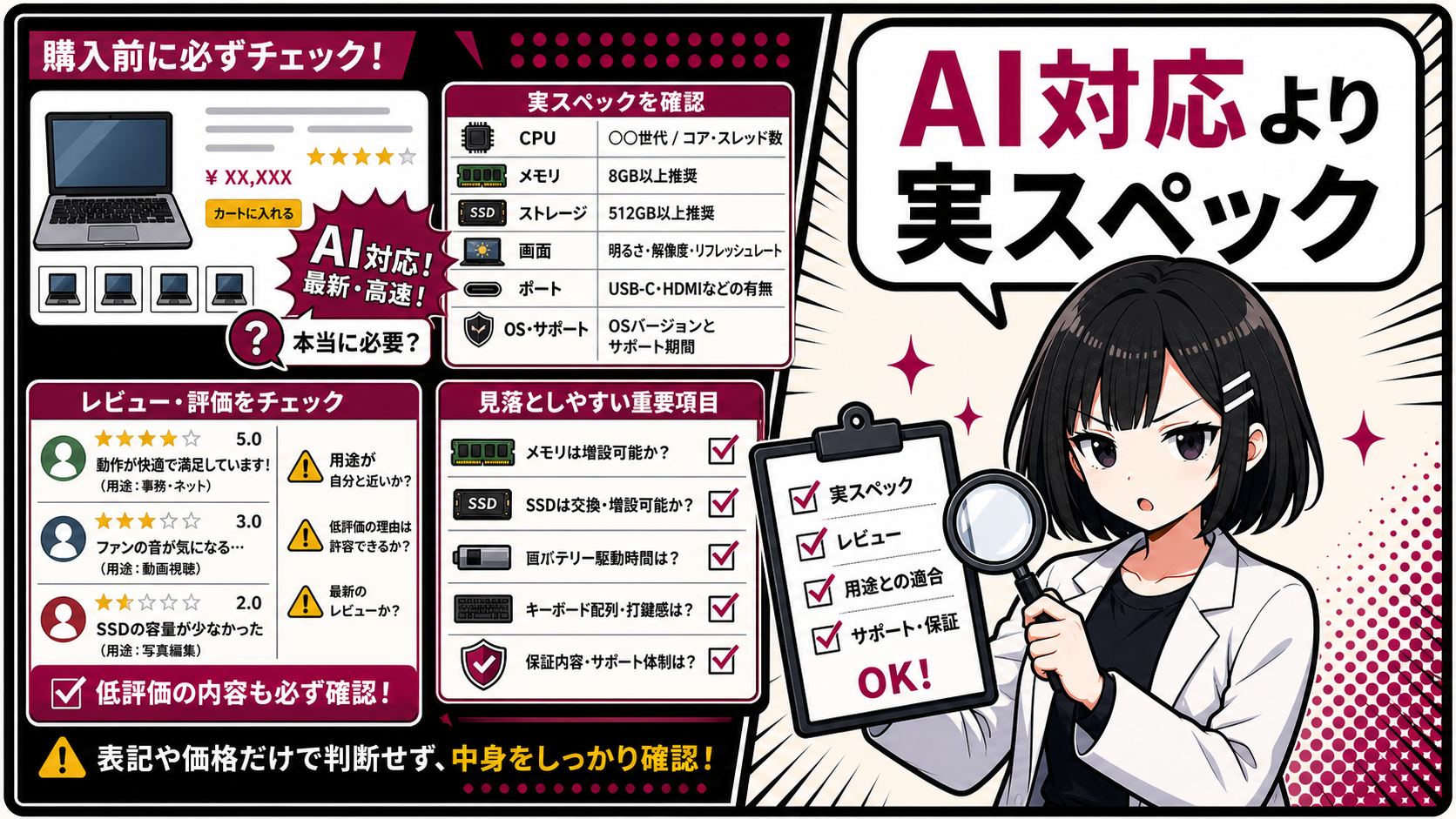
「AI対応」より実スペックを読む
2026年の小ネタ
商品ページでは、「AI対応」「高速」「仕事に最適」のような言葉が目立つことがあります。こうした言葉は入口にはなりますが、購入判断の根拠にはしません。
Copilot+ PCのように要件がある言葉なら、NPU、メモリ、SSD、Windows 11のバージョンまで見ます。そうでない曖昧なAI表記なら、いったん無視してスペック表へ戻る。レビューも星の数ではなく、「遅い」「熱い」「バッテリーが持たない」「初期不良対応」のような不満の中身を見ます。