購入前チェック
PCを買う前に見るチェックリスト 2026年版
PCを買う前に確認したい必須条件を初心者でも分かる形で整理します。
この記事の結論
PCを買う前に、まず見るべきなのは「価格」ではありません。
先に確認するのは、次の5つです。
- 何に使うPCなのか
- メモリは16GB以上あるか
- ストレージはSSDか、容量は256GB以上あるか
- 販売元、保証、返品条件が明確か
- 商品説明やレビューに不安がないか
PCerabiの基準では、メインPCとしてメモリ8GB以下やストレージ64GB・128GBのPCは選択から外します。
Windows 11の最低要件としてはRAM 4GB、ストレージ64GB以上でも動作条件に入りますが、これは「インストールできる最低ライン」です。
購入して快適に使う目安とは別物です。
価格を抑えること自体は悪くありません。
ただし、価格だけを見て条件を確認しないまま買うと、「ブラウザを開くだけで重い」「Zoomと資料を同時に使うと固まる」「保存容量がすぐ足りない」といった後悔につながります。

まず用途を決める
最初に決めるべきなのは、予算より用途です。
同じノートPCでも、使い方によって必要なスペックは変わります。
| 用途 | 最低限の目安 |
|---|---|
| ネット閲覧、動画視聴 | メモリ16GB、SSD 256GB以上 |
| レポート、Office、学習 | メモリ16GB、SSD 256GB以上 |
| Zoom、オンライン授業 | メモリ16GB以上、内蔵カメラとマイクも確認 |
| 在宅ワーク、副業 | メモリ16GB以上 |
| 写真整理、軽い制作 | メモリ16GB、SSD 512GB目安 |
| ゲーム、動画編集 | 安い一般ノートPCではなく専用構成を検討。基本的にNVIDIAなどのGPUが搭載されているかも確認が必要です |
「とりあえず安いから」「見た目がよさそうだから」だけで選ぶと、用途とのズレが起きます。
メモリは16GB以上が目安
PC選びで失敗しやすいポイントは、メモリです。
メモリは、作業中に使う一時的なスペースのようなものです。
机が狭いと、本、ノート、資料を同時に広げにくいのと同じで、メモリが少ないと複数の作業を同時に進めにくくなります。
メモリ8GB以下のPCは、PCerabiではメインPCとしておすすめしません。
軽い作業だけなら使える場合はありますが、今から買う1台目としては絶対に避けるラインです。
理由は、普段の作業でも意外と同時にいろいろ開くからです。
- ブラウザのタブを複数開く
- YouTubeや教材動画を見る
- WordやExcelを開く
- ZoomやTeamsでWebミーティングを開く
- 裏でセキュリティソフトや常駐アプリが動く
こうした使い方では、メモリ8GB以下だと余裕がなくなりやすいです。
8GBでも使える場面はありますが、今から買うメインPCとしては地雷寄りです。
ブラウザ、Office、Zoom、セキュリティソフトを同時に使うだけでも余裕がなくなり、動作が重くなりやすいです。
目安としては、ネット、Office、学習、家庭用でも16GB以上。
安さを優先する場合でも、8GB以下は絶対に避けるラインと覚えてください。
ブラウザ、Office、Zoomを同時に使うだけで余裕がなくなりやすい。
メインPCとして、日常利用で余裕を持ちやすい。
ストレージはSSDか、容量が足りるか
ストレージは、データを保存する場所です。
PCには、容量が少ないモデルや、古いタイプの保存装置のHDD(ハードディスク)が混ざることがあります。
購入前に見るべきなのは、まず「SSD」と書かれているかです。
HDDよりSSDの方が、起動やアプリの立ち上がりが速くなります。
新品のノートPCならSSD搭載が一般的ですが、極端に安い商品では念のため見ます。
容量の目安は次の通りです。
| 容量 | 見方 |
|---|---|
| 64GB | Windows更新やアプリではっきり窮屈。メインPCでは避ける |
| 128GB | メインPCでは選ばない。写真や資料が増えると不足しやすい |
| 256GB | 学習、家庭用、軽い仕事なら最低限の目安 |
| 512GB | 長く使うなら安心しやすい |
MicrosoftのWindows 11最低要件ではストレージ64GB以上が示されています。
ただし、これは「インストールできるか」の目安です。
初期設定、更新、回復領域、標準アプリまで含めると、64GB前後では空き容量にほとんど余裕がありません。
更新、アプリ、写真、資料を入れていくことを考えると、1台目・買い替えのPCでも256GB以上を基準にします。
SSD容量が64GBから128GBのモデルは、メインPCでは選んではいけません。
CPU名だけで判断しすぎない
CPUはPCの処理能力に関わる部品です。
ただ、PCに詳しくない人が商品ページでCPU名だけを見て判断するのは難しいです。
たとえば同じ「Core i5」「Ryzen 5」でも、世代や型番によって性能が全く違います。
低価格帯や古いモデルで見かけるCeleronや古いCPUでも、用途を相当絞れば動く場合はあります。
ただし、今から買う1台目・買い替えのメインPCとしては避ける判断でいいです。
まず見るなら、CPU単体で悩みすぎるより、次のセットで確認した方が現実的です。
- メモリ16GB以上か
- SSD 256GB以上か
- Windows 11対応か
- 発売年や世代が古すぎないか
- レビューで「遅い」「重い」が多すぎないか
CPU名は外せません。
でも、CPUだけ良く見えても、メモリやSSDが弱いと体感は悪くなります。
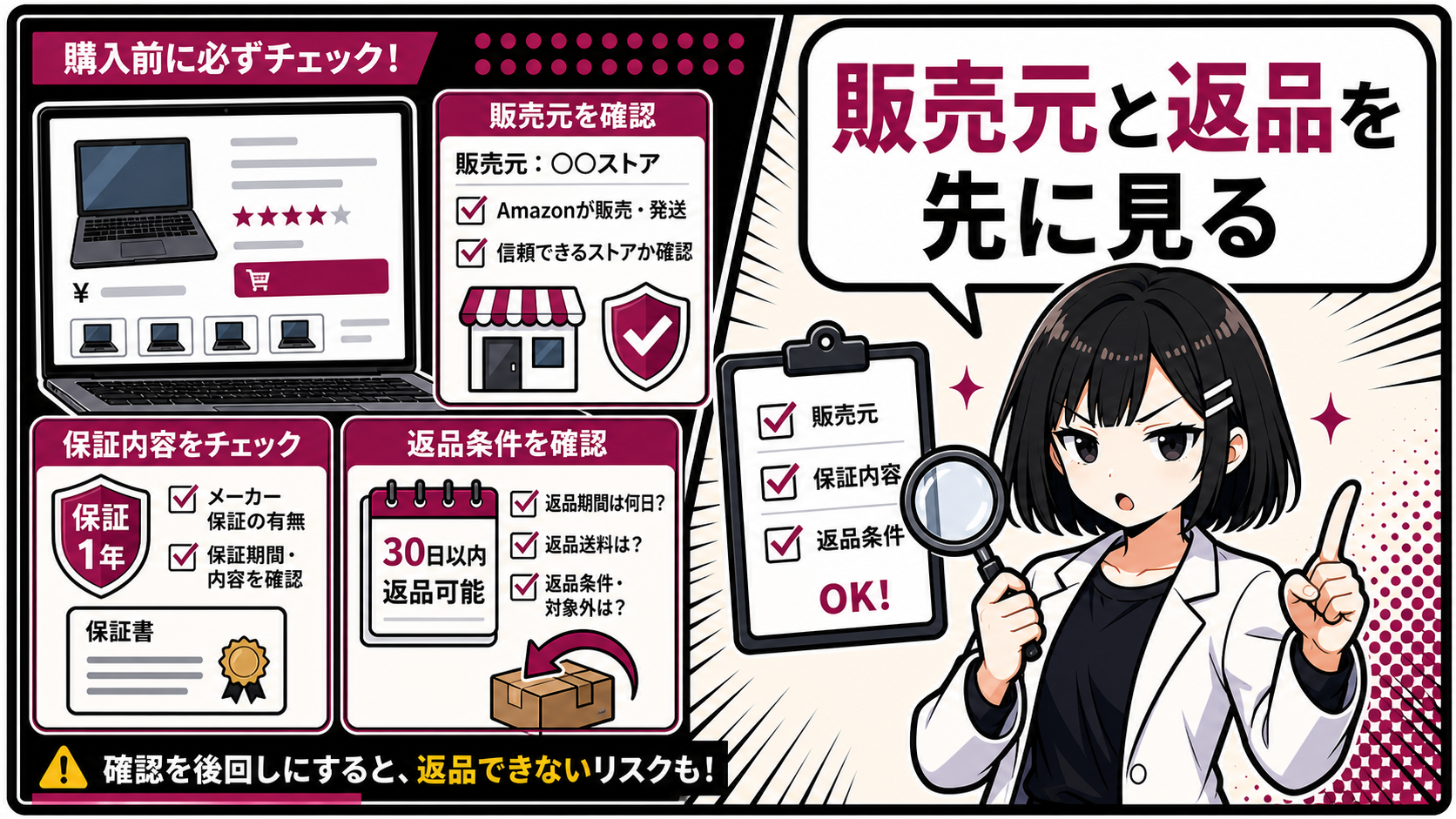
販売元と返品条件を見る
Amazonの商品ページでは、価格とスペックだけでなく、販売元も見ます。
同じ商品名に見えても、販売元や出荷元が違うことがあります。
また、マーケットプレイス出品では、商品説明の丁寧さや返品対応に差が出ることもあります。
買う前に見る項目は次の通りです。
- 販売元はどこか
- 出荷元はAmazonか、販売事業者か
- 返品可能期間はどうなっているか
- 保証の説明があるか
- 商品説明に型番、メモリ、SSD、OS、キーボード配列が明記されているか
- レビューで不具合や説明違いの指摘が多すぎないか
商品説明が薄いPCは、PCに詳しくない人ほど避けます。
分かる人なら問い合わせたり型番から調べたりできますが、PCに詳しくない人がそこで頑張る必要はありません。
条件が弱いPCで後悔しやすいパターン
PC購入で後悔しやすいのは、だいたい次のパターンです。
メモリが8GB以下
軽い用途なら動く場合はあります。
ただし、ブラウザ、Office、Zoomを使うメインPCとしては避けるラインです。
ストレージが128GB以下
Windowsの更新、アプリ、写真、資料で容量が埋まりやすいです。
価格が安く見えても、すぐ外付けストレージや買い替えが必要になると意味がありません。
古いPCを価格だけで買う
古いCPU、Windows 11非対応、バッテリー劣化などがあると、価格が安くても使いにくくなります。
日本語キーボードだと思って買う
商品によっては英字配列キーボードの場合があります。
慣れていない人は、日本語配列かどうかも見ます。
画面サイズと重さを見ない
家だけで使うなら15.6インチでも問題ありません。
持ち運ぶなら重さやサイズが負担になります。
迷ったらこの順番で確認する
PCを買う前は、この順番で見ます。
- 用途に合っているか
- メモリは16GB以上か
- SSDは256GB以上あるか
- Windows 11対応か
- 保証と返品条件が分かるか
- 販売元と商品説明に不安がないか
- レビューで同じ不満が繰り返されていないか
この7つを見ても不安が残るなら、そのPCは一度保留でいいです。
在庫やセールでPCが安くなっていた際は焦りやすいですが、焦って買うほど失敗しやすくなります。
予算より条件で考える
3万円前後
新品で快適なメインPCを狙うにはかなり厳しい価格帯です。
この価格帯でメインPCを無理に選ぶより、予算を上げてメモリ16GB、SSD 256GB以上、保証ありの新品を探します。
5万円前後
用途を絞れば候補が見えてくる価格帯です。
ネット、Office、学習、家庭用でも、メモリ16GB、SSD 256GB以上を目安に探します。
7万円前後
必要条件と安心のバランスを取りやすくなります。
新品でメモリ16GB、SSD 256GBから512GBのモデルを探しやすい価格帯です。
10万円前後
長く使う前提なら、メモリ16GB、SSD 512GBを基準にしやすい価格帯です。
在宅ワーク、学生、家族共用など、数年使いたい人はこのあたりも比較対象に入れます。
候補にしてもよさそうなPC
次の条件に当てはまるなら、メインPCとして選べます。
- 用途がネット、Office、学習、動画視聴中心
- ゲームや動画編集をほとんどしない
- メモリ16GB以上、SSD 256GB以上を満たしている
- 保証と返品条件が分かる
- 商品説明が具体的で、販売元にも不安が少ない
条件を上げた方がいい人
次に当てはまるなら、価格だけで決めると失敗します。
- 仕事で毎日長時間使う
- Zoom、資料作成、ブラウザを同時に使う
- 写真や動画を多く保存する
- 子どもや家族と共用する
- できれば3年以上使いたい
- PCに詳しくなく、トラブル対応に自信がない
この場合は、最初に少し予算を上げた方が将来、トータルで安く済みます。
Windows 10終了後は、古い安価なPCに注意する
2026年の小ネタ
2026年に安いPCを見るなら、Windows 10のサポート終了は小さくありません。Microsoftは2025年10月14日にWindows 10のサポートを終了しており、Windows 10のまま使い続けるPCはセキュリティ更新の面で不利になります。
「Windows 10搭載」「Windows 11非対応」と書かれている安価なPCは、メインPCとしては候補から外す判断です。OS対応、メモリ、SSD、保証までそろって初めて、安さを見てよい順番になります。
まとめ
PCを買う時は、価格だけで判断しないことが外せません。
まず用途を決めて、メモリ、SSD、Windows 11対応、保証、販売元を順番に見ます。
メインPCなら、まずは次を目安にすると失敗しにくいです。
- メモリ16GB以上
- SSD 256GB以上
- Windows 11対応
- 保証と返品条件が分かる
- 商品説明が具体的
価格を抑えてPCを買うのは悪いことではありません。
ただし、価格が安い理由を確認しないまま買うのは危ないです。
買う前に少しだけ確認すれば、後悔する確率は大きく下げられます。
参考元
- Microsoft - Windows 11 specifications and system requirements: https://www.microsoft.com/en-us/windows/windows-11-specifications
- Microsoft Support - Windows 10 support has ended on October 14, 2025: https://support.microsoft.com/en-us/windows/windows-10-support-ends-on-october-14-2025-2ca8b313-1946-43d3-b55c-2b95b107f281
- Microsoft Windows 11 の仕様とシステム要件: https://www.microsoft.com/ja-jp/windows/windows-11-specifications
条件に合うPCだけを候補にする
メモリ16GB以上、SSD 256GB以上、販売元と保証が分かるものを中心に見ます。安さだけで急ぐ必要はありません。