メモリ基準
メモリ8GB以下の安いノートPCを避けた方がいい理由 2026年版
メインPCでメモリ8GB以下を避け、16GB以上を基準にする理由を整理します。4GBと8GBの違い、例外、購入前の確認項目も解説します。
この記事の結論
PCerabiでは、今からメインPCを買うなら、メモリ8GB以下のノートPCは買いません。
安いノートPCの商品ページには、メモリ4GBや8GBのモデルがよく出てきます。
起動はしますし、軽い作業なら動く場面もあります。
ただし、「動く」と「買って後悔しにくい」は別です。
レポート、ブラウザ、Office、Zoom、動画視聴を普通に使うだけでも、メモリ8GB以下では余裕がなくなりやすいです。
1台目・買い替えなら、基準はメモリ16GB以上です。
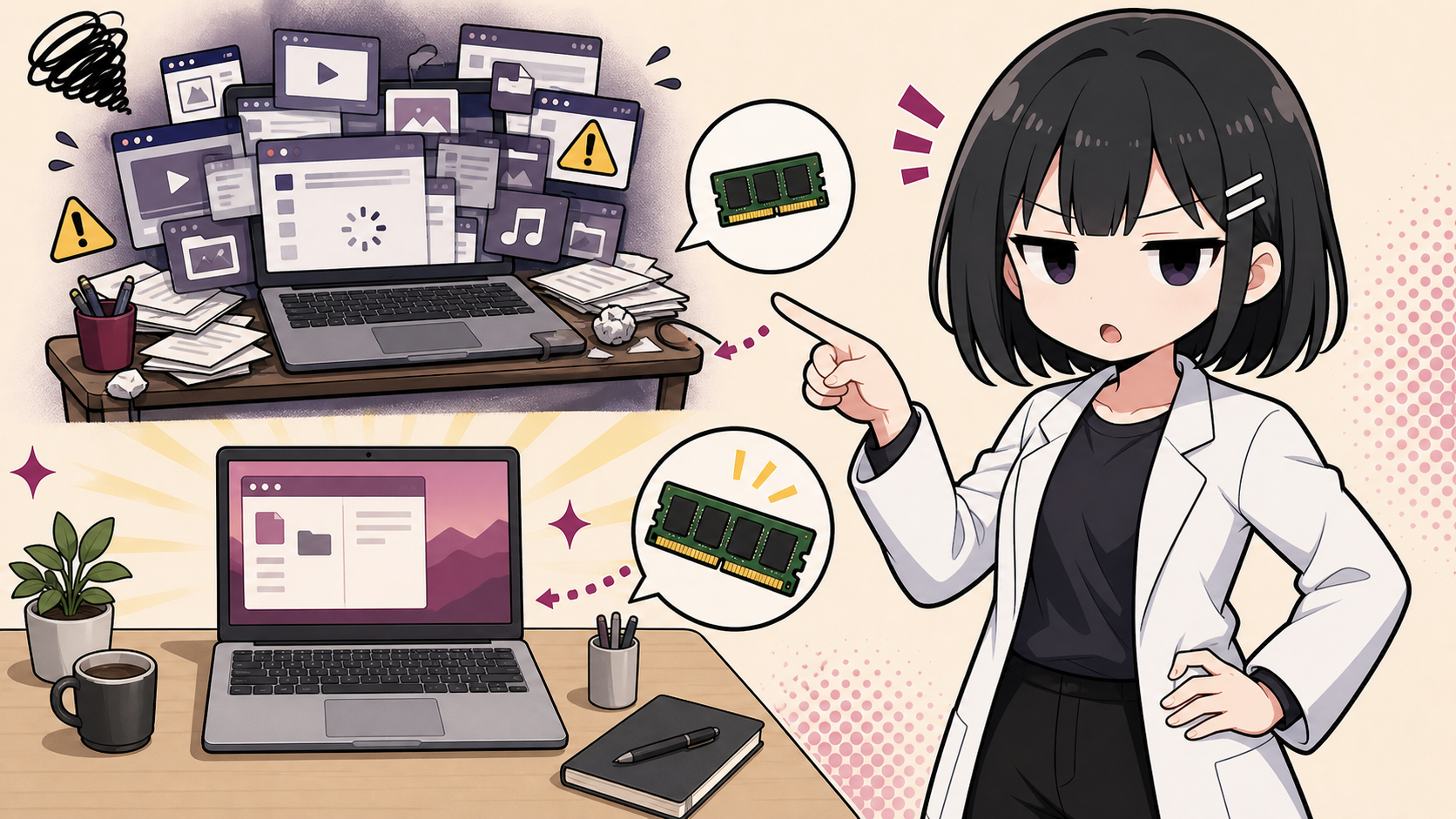
起動しても、メインPCでは余裕がなくなりやすい。
ブラウザ、Office、Zoomを同時に使っても余裕を持ちやすい。
8GB以下を避ける理由
今のPC作業は、思っているより多くのソフトを同時に立ち上げています。
- ブラウザのタブを複数開く
- WordやExcelを開く
- ZoomやTeamsで通話する
- YouTubeや教材動画を見る
- PDFや学校資料を開く
- セキュリティソフトや常駐アプリが裏で動く
普通の作業を重ねるだけで、余裕が削られやすい。
同時作業でも詰まりにくく、メインPCとして選びやすい。
メモリ8GB以下だと、「普通に使っているだけ」で余裕がなくなりやすくなります。
動作が重い、画面が固まる、ブラウザの切り替えが遅い、Zoom中に他の作業がしづらい。
こういう小さなストレスが毎日続くと、安く買った意味が薄れます。
あなたの時給はタダではありませんよね?
4GB、8GBは選ばない
メモリ4GB、8GBのノートPCは、メインPCとして選びません。
Windows 11の最低要件にはRAM 4GBが含まれますが、これは最低要件であって、快適に使える目安ではありません。
特に4GBは、ブラウザ、Office、Zoom、Windows Update、セキュリティソフトだけでも厳しくなりやすいです。
「メールとネットだけなら大丈夫」と書かれていても、今から買う1台目としては避けます。
最初から16GB以上を見ます。
16GB以上を基準にする
16GBにすれば、日常作業で余裕を持ちやすくなります。
もちろん、16GBにすれば何でも速くなるわけではありません。
CPU、SSD、通信環境、アプリの重さも関係します。
それでも、初心者のPC選びでは、16GB以上は分かりやすい保険になります。
PCerabiでは、次のような人は16GB以上を基準にします。
- 学生
- 家庭用PCを買う人
- Officeを使う人
- ZoomやTeamsを使う人
- 在宅ワークや副業で使う人
- 数年使うつもりの人
迷ったら、まずメモリ16GB以上。
これだけで、安いノートPCの地雷をかなり減らせます。
32GBが必要な人
普通の学生、家庭用、Office、ネット、動画視聴、軽い在宅ワークなら、まずは16GBで足りる人が多いです。
一方で、次のような人は動画編集やゲーム配信まで見るなら32GBです。
- 動画編集をする
- 画像編集をよくする
- ゲームをしながら配信する
- 重い開発環境を使う
- 仮想環境や複数ツールを同時に使う
- できるだけ長く余裕を持って使いたい
ただし、安いノートPC選びの入口で、いきなり32GBを狙う必要はありません。
まずは8GB以下を避け、16GB以上を基準にする。
そこから必要な人だけ32GBを検討すれば十分です。
8GB以下でも許容できる例外
8GB以下でも許容できる場合はあります。
- サブPCとして使う
- ブラウザで調べ物をするだけ
- 動画視聴専用に近い
- 軽いOSや設定を自分で扱える
- 遅さや容量不足を自分で対処できる
でも、これは「メインPCを買う」とはまた別の話です。
「安いからこれでいいか」と思っている初心者には、8GB以下はすすめません。
最初から16GB以上を購入すべきです。
予算が厳しい時の優先順位
予算が厳しい時でも、メモリを削るのは最後です。
優先順位はこうです。
- メモリ16GB以上
- SSD 256GB以上
- Windows 11対応
- CPUの世代や型番
- 重さや画面サイズ
見た目、薄さ、ブランド名より、まずメモリです。
薄型ノートPCは、あとからメモリを増設できないモデルも多いです。
PCに詳しくない人は「あとで足せばいい」と考えず、最初から16GB以上を選びます。
買う前に見るべき表示
Amazonなどで安いノートPCを見る時は、商品名だけで判断すると失敗します。
同じシリーズ名でも、メモリ8GB版、16GB版、SSD容量違いが混ざることがあります。
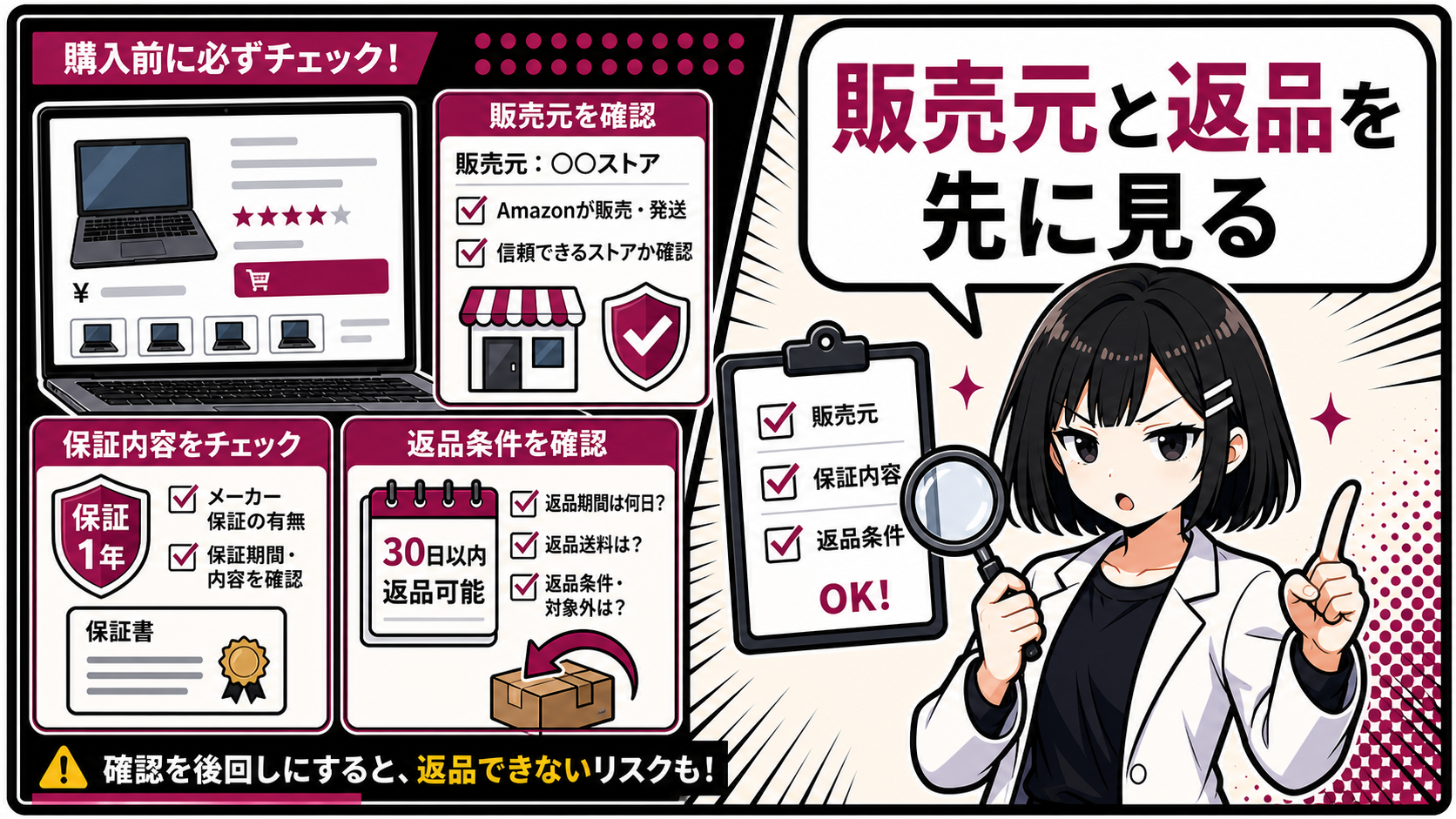
買う前に見るのは次の項目です。
- メモリ: 16GB以上か
- ストレージ: SSD 256GB以上か
- OS: Windows 11対応か
- 販売元: 信頼できるか
- 保証: 明記されているか
- 返品条件: 分かるか
- キーボード: 日本語配列か
特にメモリは、商品名ではなく仕様欄で見ます。
「Core i5」「高性能」「高速」と書かれていても、メモリ8GB以下なら地雷と判断します。
AI検索とタブ常用で、8GBはさらに窮屈になる
2026年の小ネタ
最近は、調べ物でもAIチャット、検索結果、PDF、動画、Officeファイルを同時に開く使い方が増えています。ChatGPTのようなWebサービス自体はPC内で重い計算をしませんが、ブラウザのタブが増えるほどメモリは削られます。
「ネットとOfficeだけだから8GBでいい」と考えると、実際の使い方とズレます。AIで要約しながら資料を開く、オンライン授業を見ながらメモを取る、Web会議の横でブラウザを開く。今の普通の使い方は、すでに軽くありません。
まとめ
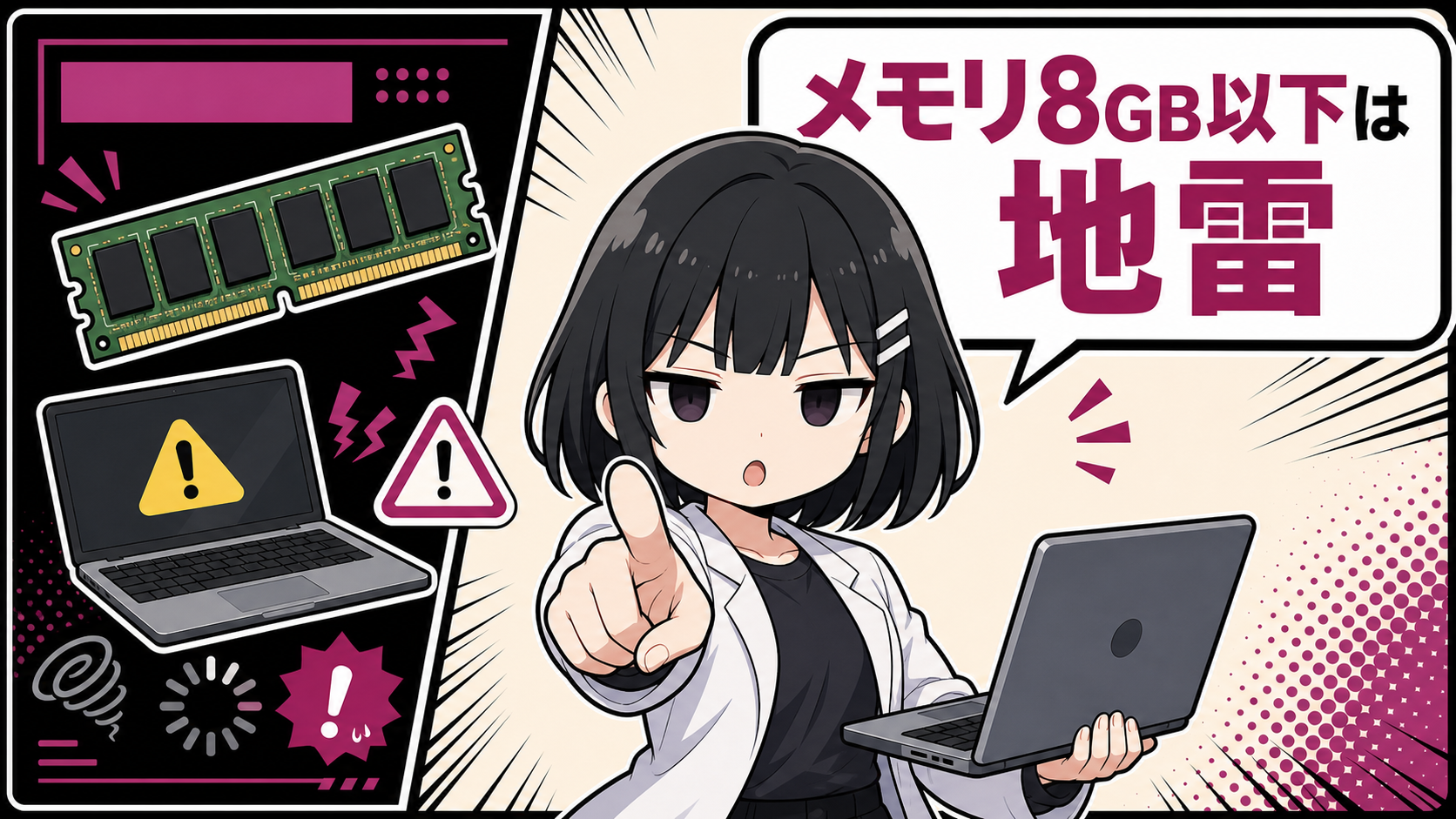
メモリ8GB以下のノートPCは、メインPCとしては地雷PCです。
PCerabiの基準はシンプルです。
- メモリ8GB以下は避ける
- メインPCは16GB以上
- 4GB、8GBは選ばない
- 迷ったら商品説明のメモリ欄を確認する
起動するかどうかではなく、買ったあとに後悔しないかで考えてください。
繰り返しますが、安いノートPCを買うなら、まずメモリ16GB以上。
ここを守るだけで、失敗の確率は大きく下げられます。
参考元
- Microsoft Learn - Copilot+ PCs developer guide: https://learn.microsoft.com/en-gb/windows/ai/npu-devices/
- Microsoft Windows 11 の仕様とシステム要件: https://www.microsoft.com/ja-jp/windows/windows-11-specifications
買う前に、メモリ欄を確認する
商品名ではなく仕様欄で、メモリ16GB以上か見ます。8GB以下なら、PCerabiでは避ける判断です。