
使いやすさ
ノートPCの使いやすさはどこを見る?画面・キーボード・重さのチェックポイント 2026年版
ノートPCは、性能だけで選ぶと普通に失敗します。
この記事の結論
ノートPCは、性能だけで選ぶと普通に失敗します。
速いけど見づらい、軽いけどキーが打ちにくい、安いけど端子が足りない。こういうPCは、買った直後より毎日の方がきついです。
見るのは、画面、キーボード、重さ、バッテリー、端子、ファン音です。スペック表に大きく出ないところほど、あとで不満になります。
PCに詳しくない人ほど、メモリ16GB以上、SSD256GB以上を満たしたうえで、毎日触る部分まで見ます。
ノートPCは性能だけで選ばない
ノートPCは、性能が高くても、使いにくいPCはあります。
たとえば、CPUやメモリが十分でも、画面が見づらければ疲れます。キーボードが打ちにくければ、文章を書くたびにストレスになります。重ければ、持ち歩くつもりで買っても持ち歩かなくなります。
PCは毎日触る道具です。数字が強くても、触るたびに嫌になるPCは負けです。
画面サイズは使う場所で決める
画面サイズは、見やすさと持ち運びやすさのバランスです。
| サイズ感 | 向いている人 |
|---|---|
| 13インチ前後 | 持ち運び重視 |
| 14インチ前後 | 持ち運びと見やすさのバランス |
| 15から16インチ前後 | 家で使う時間が長い人 |
| 17インチ前後 | 据え置き中心。持ち運びは重くなりやすい |
画面が大きいほど作業はしやすくなりますが、重くなりやすいです。
外に持ち出す予定があるなら、サイズだけでなく重さも一緒に見ます。
解像度と明るさを見る
画面は大きさだけではありません。
文字が見やすいか、明るさが足りるか、映り込みが気にならないかも外せません。
ここを見ます。
- フルHD以上か
- 明るさに不満のレビューが多くないか
- 光沢か非光沢か
- 斜めから見た時に見づらくないか
- 色が薄い、白っぽいという不満がないか
家で動画を見るだけならそこまで厳しく見なくてもいい場合があります。
文章作成、学習、仕事で長時間見るなら、画面の見やすさは軽く見ません。暗い画面は、毎日じわっと体力を削ります。
キーボードは配列と打ちやすさを見る
キーボードは、商品ページだけでは分かりにくい部分です。
でも、後悔しやすい部分でもあります。
ここを見ます。
- 日本語配列か英語配列か
- Enterキーが小さすぎないか
- Backspaceキーや矢印キーが押しにくくないか
- テンキーが必要か
- キーが浅すぎるという不満がないか
- タッチパッドが使いにくいという不満がないか
文章を書く人、仕事で使う人、レポートを書く人は、ここで疲れ方が変わります。
キーボードが合わないPCは、性能が十分でも使う気が落ちます。
通販で実機を触れない時に見るレビューの言葉
通販では、実際の打ち心地や画面の見え方を触って確認できません。
その場合は、レビューの言葉を見ます。
キーボードなら、次の表現に注意します。
- キーが浅い
- 配列が独特
- Enterキーが小さい
- 矢印キーが押しにくい
- タッチパッドが反応しにくい
画面なら、次の表現を見ます。
- 画面が暗い
- 文字が見づらい
- 映り込みが強い
- 色が薄い
- 視野角が狭い
重さや持ち運びなら、次の言葉を見ます。
- 思ったより重い
- 充電器が大きい
- バッテリーが持たない
- カバンに入れると負担
レビューを読む時は、点数よりもこうした具体的な不満を拾います。
重さは本体だけでなく充電器込みで考える
持ち運ぶなら重さを見ます。
本体重量だけでなく、充電器込みで考えるのが現実的です。
家の中で使うだけなら、少し重くても問題になりません。けれど、毎日バッグに入れるなら、数百グラムの差でも負担になります。
ここを見ます。
- 本体重量
- 充電器の大きさ
- USB-C充電に対応しているか
- 片手で持てるか
- バッグに入るサイズか
「持ち運ぶかもしれない」ではなく、「本当に持ち運ぶか」で考えます。
バッテリーはメーカー表記だけで判断しない
バッテリー時間は、使い方で大きく変わります。
メーカー表記の時間は参考になりますが、そのまま信じません。外で使うPCのバッテリー不足は、ただのストレスです。
レビューで次の不満が繰り返されていないか見ます。
- 思ったよりバッテリーが持たない
- 動画会議で減りが早い
- 数カ月で持ちが悪くなった
- 充電器が大きい
家で使うならバッテリーは優先度を下げられます。
外で使うなら、バッテリーと充電方法は外せません。
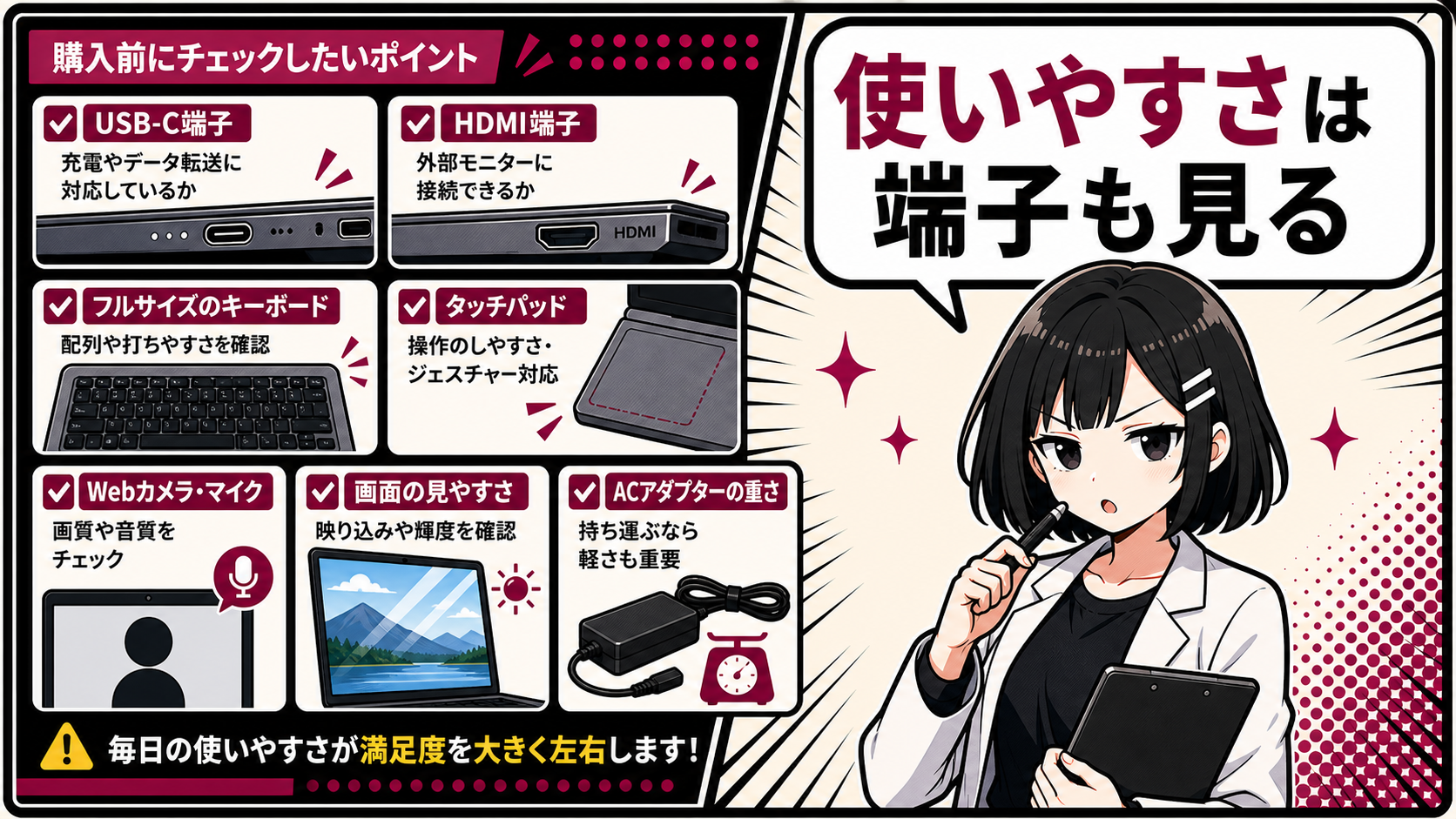
端子とWebカメラを見る
端子は、買ってから困りやすいところです。
最低限、自分が使うものを見ます。
- USB-A
- USB-C
- HDMI
- イヤホン端子
- SDカードスロット
- 有線LAN
外部モニターにつなぐなら、HDMIやUSB-Cの映像出力を見ます。
オンライン会議、オンライン授業で使うなら、Webカメラとマイクも見ます。
熱とファン音の不満を見る
スペック表では分かりにくいですが、熱とファン音も使いやすさに関係します。
レビューで次の不満が多いなら注意します。
- すぐ熱くなる
- ファン音がうるさい
- 膝の上で使いづらい
- 充電中に熱い
- 動画会議中に音が気になる
高性能なPCほど熱や音が出やすい場合もあります。
静かな場所で使う人は、レビューの不満傾向を見ておきます。
見た目が好みかも確認する
見た目は軽い話に見えますが、毎日使うPCでは無視しなくていいです。
色、質感、形、ロゴ、薄さ、机に置いた時の雰囲気。
使いたいと思えるPCかどうかは、長く使ううえで意味があります。
ただし、見た目だけでメモリ8GB以下やSSD128GBのPCを選ぶのは違います。
基準を満たしたうえで、好みを入れます。
買う前にここをチェック
使いやすさを見る順番は次です。
1. 画面サイズは使い方に合うか 2. 画面の明るさや見やすさに不満が多くないか 3. キーボード配列に問題がないか 4. 重さは現実的か 5. バッテリーと充電方法は足りるか 6. 必要な端子があるか 7. Webカメラとマイクは用途に合うか 8. 熱やファン音の不満が多くないか 9. 見た目が好みか
まとめ
ノートPCは、性能だけで選ぶと普通に失敗します。
画面、キーボード、重さ、バッテリー、端子、カメラ、熱、音、見た目まで見ます。
メモリ16GB以上、SSD256GB以上という基準を満たしたうえで、自分の使い方に合うか見ます。
毎日使う道具だからこそ、小さな違和感を軽く見ません。小さい不満ほど、毎日積み上がります。
関連記事
- 新品ノートPCはスペックだけで選ばない
- メモリ8GB以下の安いノートPCを避けた方がいい理由
- PCの商品ページとレビューで見るべきところ
端子と無線は、あとで寿命を分ける
2026年の小ネタ
使いやすさの記事では、画面やキーボードだけで終わらせない方が現実的です。USB-C充電、HDMI、USB-A、microSD、イヤホン端子、Wi-Fi世代は、買ったあとに不便さが出やすいところです。
特に在宅ワークや学習では、モニター、マウス、イヤホン、充電器をつなぐ場面が多いです。端子が少なすぎると、ハブを買い足して机の上が散らかります。性能表の数字より、毎日つなぐものを先に思い浮かべます。