バッテリー・持ち運び
ノートPCのバッテリーは何時間持てば足りる?持ち運びで後悔しない選び方 2026年版
持ち運び中心のノートPCで、バッテリー時間の目安、公称値と実使用のズレ、USB-C PD充電、充電器込みの重さの判断軸を整理します。
はじめに
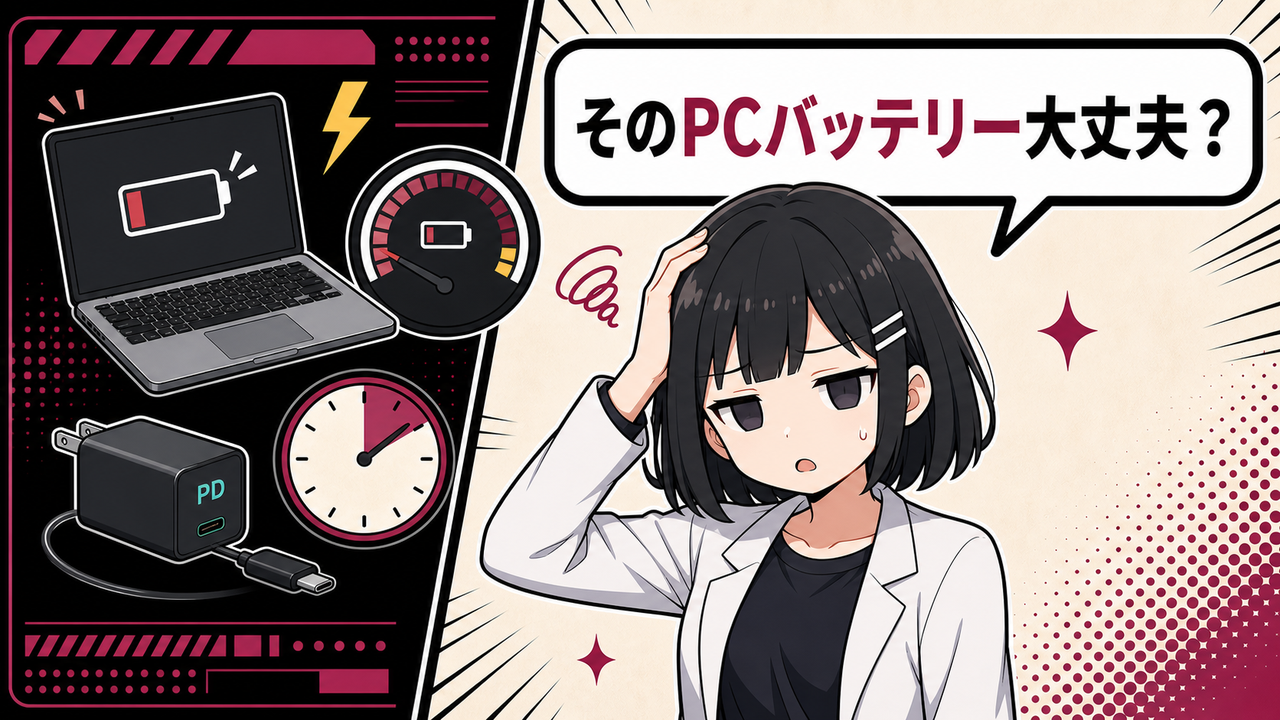
ノートPCを毎日外へ持ち出すなら、バッテリーは「公称何時間」より「自分が外で何時間PCを開くか」で見たほうが外しにくいです。私なら、大学や出張で1日連れ出すPCは実使用で8時間前後、カフェ作業中心なら5〜6時間、短い移動先での確認用なら4時間くらいを目安にします。
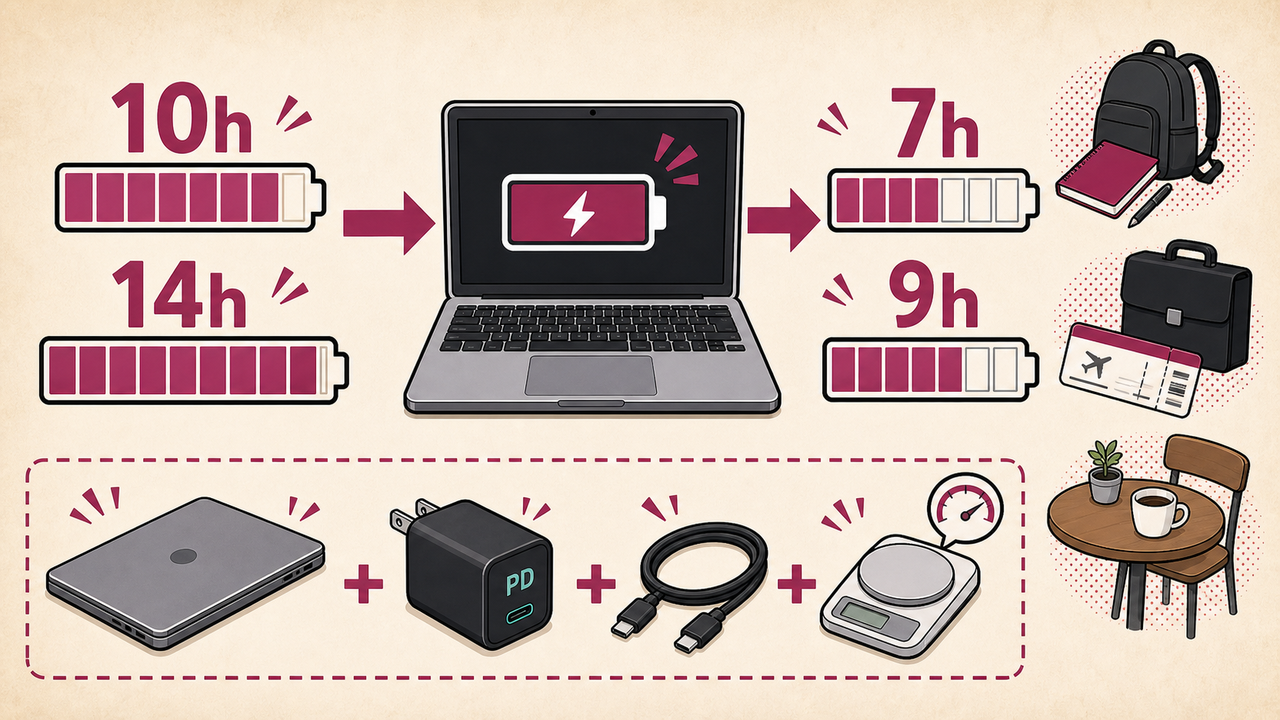
商品ページのバッテリー時間は、そのまま信じすぎないです。公称10時間なら実際は7時間前後、公称14時間なら9〜10時間くらいで見ておくと、外で焦りにくいと思います。画面の明るさ、Web会議、ブラウザのタブ数、通信環境で減り方が変わるので、私はだいたい7掛けで考えています。
もうひとつ見るのは、USB-C PD充電と充電器込みの重さです。本体が1.1kgでも、専用ACアダプターが300gあると持ち物は1.4kgになります。持ち運びPCは、本体だけではなく「PC本体 + 充電器 + ケーブル」で考えたほうが現実に近いです。
私が持ち運びで気にしているところ
バッテリー時間を見る前に、まず自分の外出パターンを書き出します。片道30分の通学なのか、朝から夕方まで講義があるのか、出張で新幹線と会議室を移動するのか、カフェで2〜3時間だけ開くのかで、必要な時間がかなり変わります。
私の場合、外でPCを開く時間が4時間以内なら、実使用5〜6時間のPCでもあまり困りません。朝から夕方まで電源なしで使う日があるなら、実使用8時間以上はほしいです。Web会議を1時間入れる日は減りが早いので、その日は最初から充電器を持ちます。
シーン別に見ると、学生の1日は講義の合間、図書館、サークル前の作業まで含めて6〜8時間くらい見ておきます。出張の1日は移動中の資料確認、会議、ホテル前のメール処理まで入るので、8〜10時間あると、充電器を探す時間が減ります。カフェ作業は2〜4時間で終わる人が多いので、5〜6時間動けばだいたい足ります。
ただ、ここでいう時間は「PCを開いている時間」です。家を出てから帰るまで12時間でも、PCを開くのが合計4時間なら必要なバッテリーは変わります。持ち運ぶ人ほど、外出時間ではなく作業時間で考えるのがコツです。
公称値はそのままあてにしていません
メーカーのバッテリー表示は、比較の入口としては使えます。ただ、私が買う側なら、公称値をそのまま1日の持ち時間としては見ません。理由は、測定条件と普段の使い方が違うからです。
JEITAのバッテリ動作時間測定法は、メーカー間で比べやすくするための測定ルールです。Ver.2.0では動画再生時とアイドル時の平均値が使われ、Ver.3.0では動画再生時とアイドル時を分けて表示する形になっています。Ver.3.0のほうが「動画なら何時間、放置に近い状態なら何時間」が見えやすいです。
それでも、普段の作業は測定どおりにはいきません。ブラウザで調べものをしながらWordやGoogleドキュメントを開き、音楽を流し、たまにWeb会議をする。画面輝度も外では上げがちです。そうなると、カタログの数字より短くなります。
私はざっくり、公称値の7掛けで見ます。公称8時間なら実使用5〜6時間、公称10時間なら7時間、公称14時間なら9〜10時間くらいです。外で電源を探したくない人は、この換算後の数字で足りるかを見たほうがいいです。
用途別に見る必要時間の目安
大学生なら、私の目安は実使用7〜8時間です。朝に家を出て、講義でノートを取り、空きコマにレポートを書いて、図書館で調べものをするなら、5時間台だと夕方に不安が出るんですよね。学校に充電できる席が多いなら6時間でも回りますが、毎回席を探す前提は疲れます。
出張が多い人は、実使用8〜10時間を見ます。新幹線や飛行機で資料を直し、会議室でメモを取り、移動の合間にメールを返すと、細かい起動とスリープ解除が何度も入ります。コンセントがある場所ばかりではないので、バッテリーに余裕があると荷物の置き方まで楽になります。
カフェ作業中心なら、実使用5〜6時間でも普通に使えます。2時間だけ集中して作業して帰るなら、そこまで長時間モデルに寄せなくても困りません。むしろ、1.0〜1.3kg前後の軽さ、画面の見やすさ、キーボードの打ちやすさを優先したほうが、満足度は上がりやすいです。
家と外を毎日往復する人は、最低でも実使用6時間、できれば8時間を見ます。バッテリーが短いPCは、出る前に毎回残量を気にする道具になります。そこが毎日面倒なんですよね。
USB-C PD充電はかなり見ています
持ち運びPCで私がかなり見るのが、USB-C PD充電です。対応していると、スマホやタブレット用の充電器とまとめやすく、出先で65WクラスのUSB-C充電器を使い回せます。専用の丸型端子しか使えないPCより、荷物を減らしやすいです。
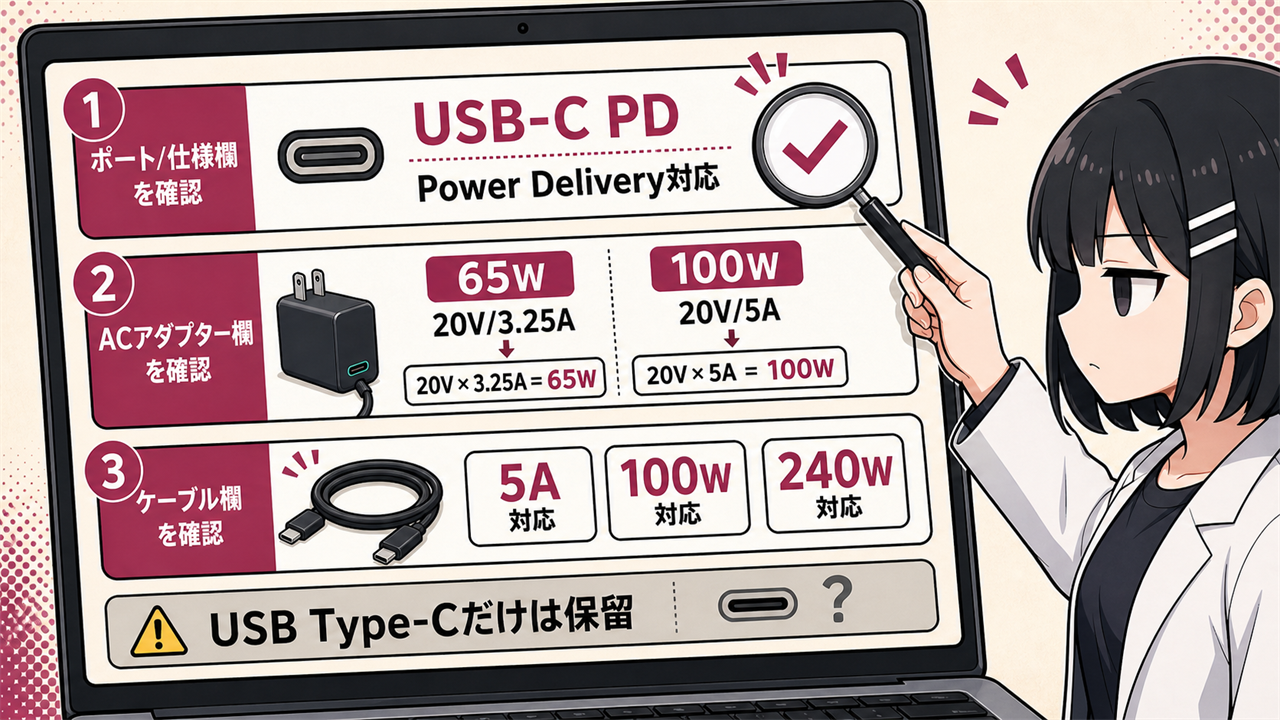
商品ページでは、仕様欄の「インターフェース」「外部端子」「USB」あたりを見ます。そこに「USB Type-C Power Delivery対応」「USB-C PD」「USB Power Delivery」「充電対応」と書かれていれば候補に残す。逆に「USB Type-C」とだけ書かれていて、データ転送だけなのか充電できるのか分からないものは一度保留です。
ACアダプター欄もチェック対象です。13〜14型の軽量ノートなら45W〜65W、少し性能が高いモデルなら65W〜100Wくらいを見ます。仕様に「20V/3.25A」とあれば65W、「20V/5A」なら100Wです。65W必要なPCに30Wのスマホ充電器をつなぐと、充電が遅い、使いながら減る、そもそも充電できないことがあります。
ケーブルも軽く見ないほうがいいです。100W以上で使うなら、5A対応や100W/240W対応と書かれたUSB-Cケーブルを選びます。PCだけPD対応でも、充電器とケーブルが弱いと外では頼りになりません。
充電器込みの重さで見るクセをつけています
軽量ノートPCを見ると、本体重量だけで判断したくなります。1.0kg前後のPCは、たしかに軽いんですよね。でも、毎日持つなら充電器込みで何kgかを見るクセをつけたいです。
たとえば本体1.1kg、純正ACアダプター300g、ケーブル80gなら、持ち物としては約1.48kgです。USB-Cの小型65W充電器が120〜180gくらいで済むなら、合計は1.3kg前後まで落とせます。この差は、毎日バッグに入れるとかなり大きいです。
私なら、毎日持ち歩くPCは「本体 + 充電器 + ケーブル」で1.5kg以内に収めます。通学や出張でほかの荷物もあるなら、1.3kg台に近いほど楽。逆に車移動やオフィス据え置きが多いなら、本体1.5kg台でも問題になりません。
バッテリーが長いPCは、充電器を持たない日を作れるのも強みです。午前だけ、カフェ2時間だけ、学校でレポートだけなら、PC本体だけで出られます。軽いPCを選ぶ意味は、そういう日に出ると思います。
バッテリー寿命は満充電放置と熱を避ける
バッテリーは使えば少しずつ劣化します。ここは避けられません。ただ、家でも外でも毎日使うなら、満充電のまま何日も置く、暑い車内や直射日光の当たる場所に置く、0%近くで放置する、こういう使い方は選びません。
メーカーによっては、80%前後で充電を止める「いたわり充電」「スマート充電」「バッテリー保護」系の設定があります。家で電源につなぎっぱなしにする日が多いなら、その設定を使うほうが長く扱いやすいです。外へ持ち出す前日だけ100%まで充電する、くらいの運用が私は好きです。
急速充電も、悪者扱いしすぎなくていいと思います。出発前の30分で足す、昼休みに65W充電器で戻す、こういう使い方は持ち運びPCの便利さそのものです。ただ、毎日ずっと高温の場所で急速充電し続ける使い方は避けます。
長く使うなら、普段は20〜80%あたりを行き来させるくらいが扱いやすいです、とは書きたいところですが、これも生活に合わないと続きません。私は「熱い場所に置かない」「つなぎっぱなしの日は上限充電を使う」「外出前だけ満タン」の3つで考えています。
商品ページではここを見ます
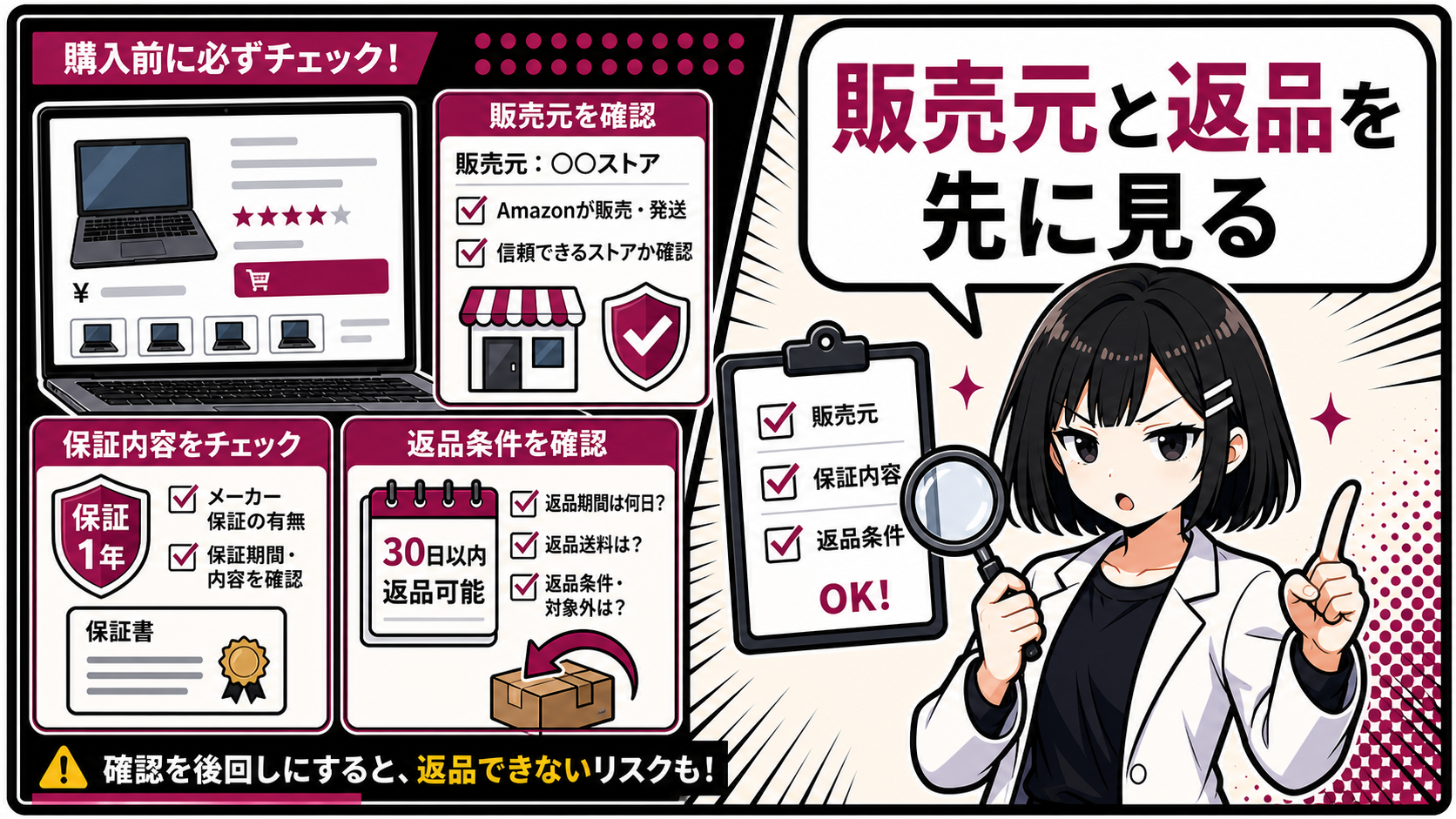
買う前に見る場所はだいたい決まっています。バッテリー欄、公称時間、JEITAのバージョン、USB-C PD対応、ACアダプターのワット数、本体重量、ACアダプター重量、このあたりです。メーカー直販ページなら「仕様」「スペック」「インターフェース」「電源」「質量」の欄にまとまっています。
公称時間は、JEITA 3.0なら「動画再生時」と「アイドル時」のどちらかを見ます。持ち運び作業に近いのは、動画再生時のほうです。アイドル時だけ長いPCは、放置に近い条件で伸びている可能性があるので、作業時間の目安にしすぎないほうがいいです。
USB-C PDは、端子欄に「Power Delivery対応」とあるかを見ます。あわせて「DisplayPort対応」や「映像出力対応」と書かれていても、充電対応とは別です。Type-C端子があるだけで充電できると思うと、出先で充電器を挿しても反応しないことがあります。
最後に重量です。本体重量が軽くても、ACアダプターが大きいモデルは持ち物が増えます。充電器の重量が載っていないときは、同梱ACアダプターの型番やワット数を見て、65Wクラスなのか、100Wを超える大きいものなのかを見ます。
USB-C PDは、対応していれば持ち運びの自由度が上がる
2026年の小ネタ
最近の薄型ノートPCでは、USB-C PD充電に対応するモデルが増えています。対応していれば、専用の大きなACアダプターではなく、出力の合うUSB-C充電器でまかなえる場面があります。
ただし、USB-C端子があるだけで充電できるとは限りません。商品ページで「USB-C PD」「Power Delivery」「何W入力に対応」といった表記を見る必要があります。本体が軽くても、充電器が重いと持ち運びの印象は変わります。
まとめ
持ち運び中心のノートPCは、公称時間より「自分が外でPCを開く時間」で考えるのがいちばん分かりやすいです。学生や出張なら実使用8時間前後、カフェ作業なら5〜6時間、短時間の確認用なら4時間くらいを目安にすると、必要なモデルが絞れます。
公称値はだいたい7掛けで見て、USB-C PD対応、65W前後の充電器、充電器込み1.5kg以内まで見られると、外へ持ち出したあとの失敗が減ります。バッテリーは長ければいいだけではなく、充電しやすいか、荷物が重くならないか、劣化しにくい使い方ができるかまでセットで見るのが現実的です。
参考元
- JEITA バッテリ動作時間測定法(Ver. 3.0): https://home.jeita.or.jp/pc_tablet/files/battery3.0.pdf
- JEITA バッテリ動作時間測定法: https://home.jeita.or.jp/pc_tablet/guideline/battery.html
- Microsoft Surface のバッテリーの手入れ: https://support.microsoft.com/ja-jp/surface/surface-%E3%81%AE%E3%83%90%E3%83%83%E3%83%86%E3%83%AA%E3%83%BC%E3%81%AE%E6%89%8B%E5%85%A5%E3%82%8C-9ccdfa7b-d074-f629-425c-1c090ac66bed
- Microsoft Surface 用の USB-C と高速充電: https://support.microsoft.com/ja-jp/surface/surface-%E7%94%A8%E3%81%AE-usb-c-%E3%81%A8%E9%AB%98%E9%80%9F%E5%85%85%E9%9B%BB-d320ab19-e4ed-c36d-7458-7d7aec69d34a
持ち運ぶなら、バッテリー欄を確認する
公称値の7掛けで実使用を見て、USB-C PD対応と充電器込みの重さも一緒に見ます。